B-1) 에디터 설명 — IV) 매핑
1) 노트를 선택하거나 옮길 수 있습니다. 단축키는 1입니다. 2) 노트를 추가할 수 있습니다. 단축키는 2입니다. 이 버튼이 활성화 된 상태에서 좌클릭을 하면 노트가 해당 위치에 추가됩니다. 3) 슬라이더를 추가할 수 있습니다. 단축키는 3입니다. 이 버튼이 활성화 된 상태에서 좌클릭을 하면 슬라이더의 시작부분이 추가되고, 그 상태로 마우스를 옮기면 슬라이더를 길게 만들 수 있습니다. 우클
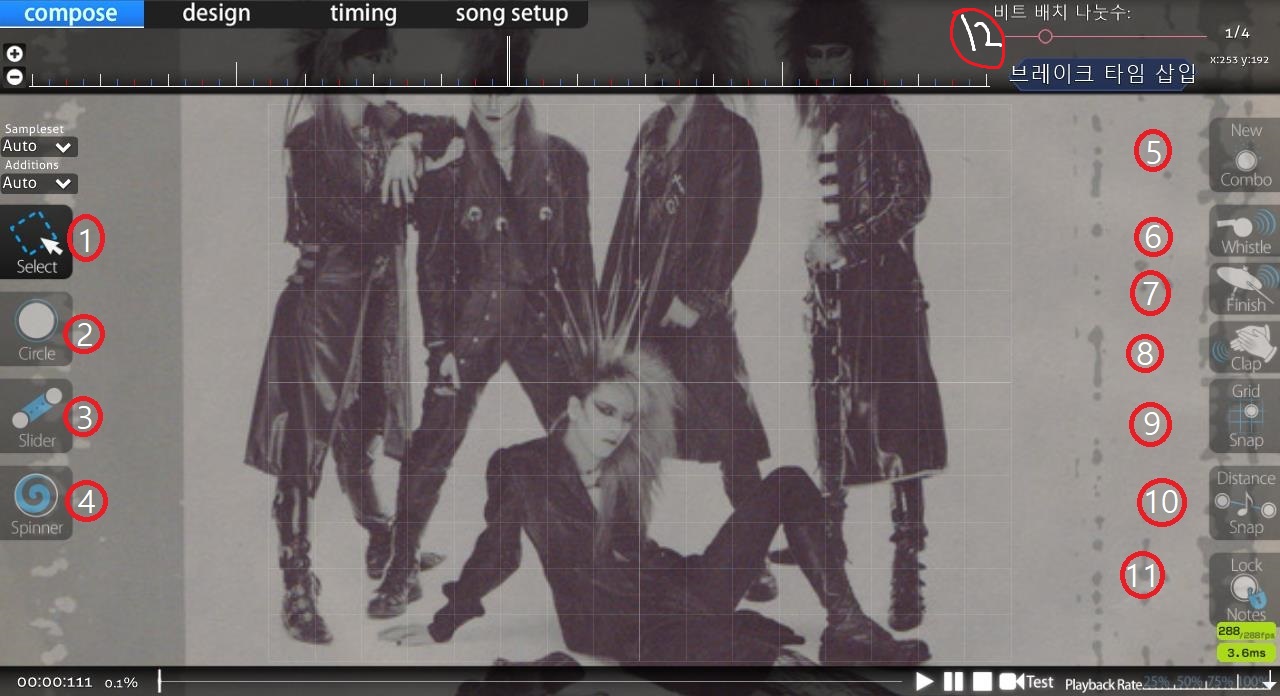
1) 노트를 선택하거나 옮길 수 있습니다. 단축키는 1입니다. 2) 노트를 추가할 수 있습니다. 단축키는 2입니다. 이 버튼이 활성화 된 상태에서 좌클릭을 하면 노트가 해당 위치에 추가됩니다. 3) 슬라이더를 추가할 수 있습니다. 단축키는 3입니다. 이 버튼이 활성화 된 상태에서 좌클릭을 하면 슬라이더의 시작부분이 추가되고, 그 상태로 마우스를 옮기면 슬라이더를 길게 만들 수 있습니다. 우클릭으로 슬라이더의 끝부분을 추가합니다. 4) 스피너를 추가할 수 있습니다. 단축키는 4입니다. 이 버튼이 활성화 된 상태에서 좌클릭을 하면 스피너의 시작부분이 추가되고, 우클릭을 하면 끝 부분이 추가됩니다. 5) 뉴 콤보 추가입니다. 단축키는 Q입니다. 아래 사진 처럼 숫자를 초기화 합니다. 태고에서는 사용하지 않는 기능입니다.

6) 휘슬입니다. 단축키는 W입니다. 이 버튼이 활성화 된 상태에서 노트를 추가하면 캇이 추가됩니다.
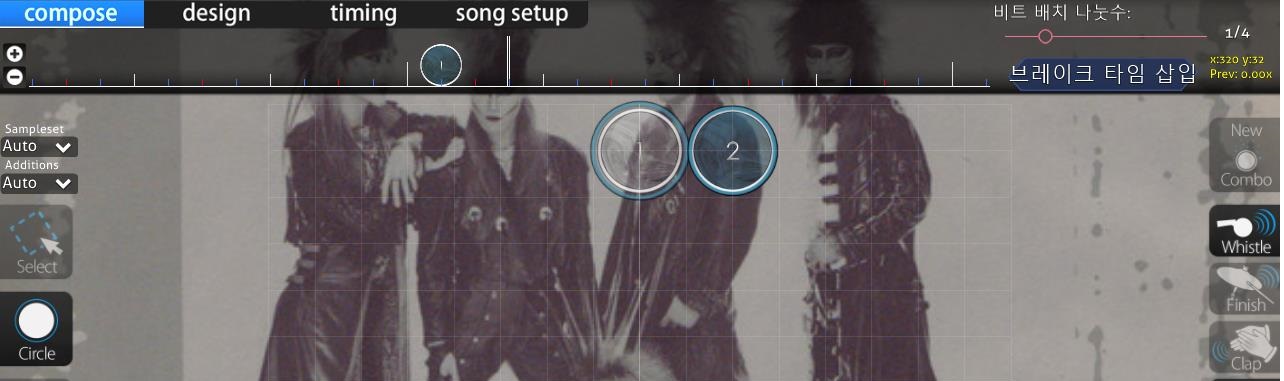
7) 피니셔 입니다. 단축키는 E입니다. 이 버튼이 활성화 된 상태에서 노트를 추가하면 큰 노트가 추가됩니다. 8) 클랩입니다. 단축키는 R입니다. 휘슬과 동일합니다. 히트사운드 취향차이로 캇을 추가할 때 휘슬을 사용하는 경우도 있고, 클랩을 사용하는 경우도 있습니다. 9) 그리드 스냅입니다. 단축키는 T입니다. 이 버튼이 활성화 된 경우, 모든 노트는 격자 위에 놓이게 됩니다. 태고에서는 활용되지 않습니다. G를 누를 경우 격자 크기를 조절할 수 있습니다. 10) 디스턴스 스냅입니다. 노트 간격을 일정하게 해줍니다. 태고에선 활용하지 않습니다. 11) 모릅니다 걍 안씁니다.
12) 비트 배치 나눗수입니다. 클릭 혹은 Ctrl + 마우스 휠로 변경할 수 있습니다. 설정되어있는 박자대로 노트를 추가할 수 있습니다. 24비트 노트를 추가해야 할 경우, 1/6 으로 설정한 후에 노트를 추가해야합니다.

빨간선은 Uninherited Point 라고 합니다. 단축키는 Ctrl + P입니다. 타이밍을 처음 측정할 때 생기는 선이기도 합니다. 나이트코어로 맵을 재생할 경우, 4마디마다 심벌 소리가 나오는데, 이 효과때문에 오프셋이나 BPM이 변경되지 않는 경우에도 빨간선을 추가하는 경우가 있습니다. 타임라인은 UI상으로는 정수이지만, 시스템 상으로는 실수입니다. 빨간선을 계속해서 추가하게 될 경우, 소수점 버림때문에 오프셋이 점점 빨라져서 노래랑 맞지 않게 됩니다. 대표적 예: https://osu.ppy.sh/beatmapsets/646702#taiko/1370173
초록선은 Inherited Point 라고 합니다. 단축키는 Ctrl + Shift + P입니다. 노트가 다가오는 속도를 조절하거나, 키아이타임을 설정하거나 볼륨을 변경할 수 있습니다.

파란선은 북마크를 추가했을 때 생기는 선입니다. 단축키는 Ctrl + B입니다. 맨 밑부분 타임라인에 마우스 커서를 올리면 다음과 같은 버튼이 생기는데, 이 버튼을 이용하여 북마크를 추가 혹은 제거할 수 있고, 각 북마크가 설정되어있는 부분을 신속하게 이동할 수 있습니다. 노란선은 Preview Point 입니다. 선곡할 때 해당 시점부터 노래를 들려줍니다. Timing 탭 -> 현재 지점에 Preview Point 설정 버튼을 누름으로서 추가할 수 있습니다.